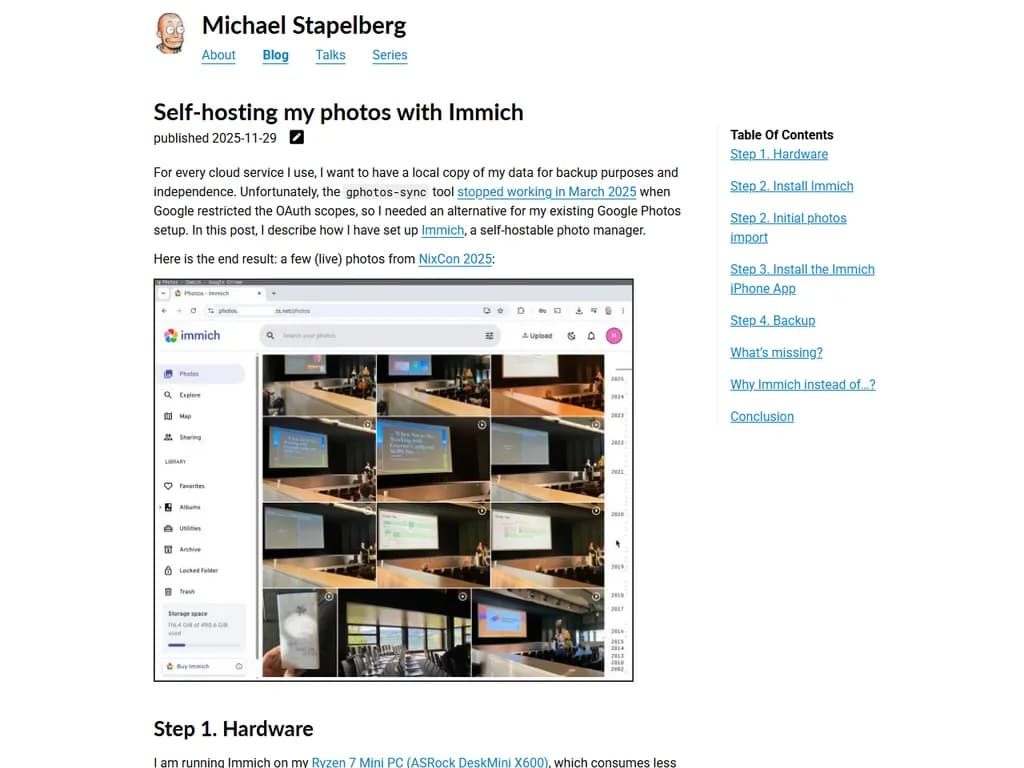
Self-hosting my photos with Immich
## Japanese Translation: 記事では、著者が低電力Ryzen 7ミニPC(ASRock DeskMini X600)に64 GB RAM、1 TBディスクを搭載し、アイドル時の消費電力が10 W未満である環境にImmichをセットアップした手順を説明しています。Proxmox上に「photos」という名前のVMを作成し、500 GBのストレージ、4つのCPUコア、4 GB RAMを割り当てました。NixOS設定ファイルで `services.immich.enable = true` を有効化してImmichサービスを起動します。このサービスは `tailscale serve --bg http://localhost:2283` コマンドと MagicDNS/TLS によりTailscale経由で公開され、`https://photos.example.ts.net` からアクセス可能です。 公式の `immich‑cli` を使用した初期写真インポートでは、バックグラウンドジョブがタイムアウトし、Google Takeout のJSONメタデータが無視されるという問題が発生しました。第三者ツール **immich-go** が両方の問題を解決します。`immich-go upload from-google-photos …` を実行することでバックグラウンドタスクを一時停止し、Google Takeout アーカイブを正しく処理できます。その後、iPhoneアプリはTailscale URL経由でログインし、自動アップロードが有効化され、通知は無効にしてアップロードアラートを防止します。 バックアップについては、著者はsystemdタイマーを使用して `/var/lib/immich`(UPLOAD_LOCATION)ディレクトリ全体を rsync で3‑2‑1戦略で同期する予定です。これはImmichの公式ドキュメントに従った方法です。記事では、Immichには組み込みの写真編集機能がないため、ユーザーはGIMPなど外部ツールを使用しなければならず、共有もまだGoogle Photos経由で行われると指摘しています。Enteと比較して、著者は既存のTailscale VPNとLUKSディスク暗号化が十分なセキュリティを提供するため、エンドツーエンド暗号化を必要としないImmichを好んでいます。 総じて、このセットアップは小型かつ省電力マシン上で高速で信頼性の高いセルフホスト写真保存ソリューションを実現しており、外部編集ワークフローを受け入れられる趣味家や小規模ビジネスに適しています。