**ウェブサイトを作る方法(2024)**

1. **サイト設計をする**  
   - 目的と対象読者を定義  
   - レイアウトとナビゲーションをスケッチ  

2. **プラットフォームを選ぶ**  
   - コンテンツ管理システム(例:WordPress、Joomla)  
   - 静的サイトジェネレーター(例:Hugo、Jekyll)  

3. **ホスティングとドメインを取得**  
   - ドメイン名を登録  
   - ホスティングプロバイダーを選択(共有、VPS、クラウド)

4. **開発環境を整える**  
   - 必要なソフトウェアをインストール(IDE、Git、Node.js など)  
   - Gitでバージョン管理を初期化  

5. **サイト構築**  
   - HTML/CSS/JavaScript を書くかテンプレートを利用  
   - 画像や資産を最適化  

6. **ブラウザ・デバイスでテスト**  
   - レスポンシブとアクセシビリティを確認  
   - パフォーマンス指標(PageSpeed、Lighthouse)をチェック  

7. **本番環境へデプロイ**  
   - FTP、Git、CI/CDパイプラインでコードをアップロード  
   - HTTPS 用に SSL/TLS を設定  

8. **保守・更新**  
   - 定期的にバックアップ  
   - ソフトウェアとプラグインを最新状態に保つ  

**ヒント**  
- SEO 強化のためセマンティック HTML を使用  
- 外部スクリプトは最小限にして読み込み速度を向上  
- 可能な限りキャッシュ(ブラウザ、CDN)を活用

2026/01/14 2:23

**ウェブサイトを作る方法(2024)** 1. **サイト設計をする** - 目的と対象読者を定義 - レイアウトとナビゲーションをスケッチ 2. **プラットフォームを選ぶ** - コンテンツ管理システム(例:WordPress、Joomla) - 静的サイトジェネレーター(例:Hugo、Jekyll) 3. **ホスティングとドメインを取得** - ドメイン名を登録 - ホスティングプロバイダーを選択(共有、VPS、クラウド) 4. **開発環境を整える** - 必要なソフトウェアをインストール(IDE、Git、Node.js など) - Gitでバージョン管理を初期化 5. **サイト構築** - HTML/CSS/JavaScript を書くかテンプレートを利用 - 画像や資産を最適化 6. **ブラウザ・デバイスでテスト** - レスポンシブとアクセシビリティを確認 - パフォーマンス指標(PageSpeed、Lighthouse)をチェック 7. **本番環境へデプロイ** - FTP、Git、CI/CDパイプラインでコードをアップロード - HTTPS 用に SSL/TLS を設定 8. **保守・更新** - 定期的にバックアップ - ソフトウェアとプラグインを最新状態に保つ **ヒント** - SEO 強化のためセマンティック HTML を使用 - 外部スクリプトは最小限にして読み込み速度を向上 - 可能な限りキャッシュ(ブラウザ、CDN)を活用

RSS: https://news.ycombinator.com/rss

要約

Japanese Translation:


Summary

記事は、単一のプレーンHTML投稿から始めて機能的なブログを最小限に構築し、徐々に機能を追加していく方法を説明しています。

  1. 最初の投稿を書く
    h1
    p
    などの基本的なHTMLタグだけを使用し、ファイル名は分かりやすい名前(例:
    how-to-make-a-damn-website.html
    )にします。FTPでアップロードするだけで、CSS、CMS、複雑なツールは必要ありません。
  2. 過剰な計画を避ける:ドメイン/ホスティングの購入やGitHubの設定などは、実際に1つ以上の投稿ができていないうちは行わず、まず最初のコンテンツを配信することに集中します。
  3. RSSフィードを作成
    feed.xml
    を手書きで作り、チャンネルメタデータと各投稿用の
    <item>
    エントリを含めます。
    <description>
    には生のHTMLを使用し、日付はGMT形式にします。また、各アイテムには URL のみならず固有の GUID を設定して、リーダーで「未読」状態が崩れないようにします。
  4. フィードへのリンク:すべてのページに
    <link rel="alternate" type="application/rss+xml" href="https://lmnt.me/feed.xml">
    を配置し、ブラウザやプラグインがフィードを検出できるようにします。XMLファイルは小さく保ち、最新エントリか限定期間のみを含め、新しい投稿があるたびに更新します。
  5. インデックスページを追加:サイトのルートと
    /blog
    にインデックスページを設置し、お互いへのリンクと最初の投稿へのリンクを設定します。引き続きプレーンHTMLタグのみで構成します。
  6. 反復作業:さらに投稿を増やし、
    hr
    ol/ul
    img/video/audio
    など追加のHTML要素を試し、それらを1つずつCSSファイルでスタイリングしていきます。更新を継続的に配信します。

この段階的手順は個人ブロガーや小規模チームにとって参入障壁を下げ、コンテンツの提供速度を加速させ、大規模ウェブプロジェクトの低コストプロトタイプとしても活用できます。

本文

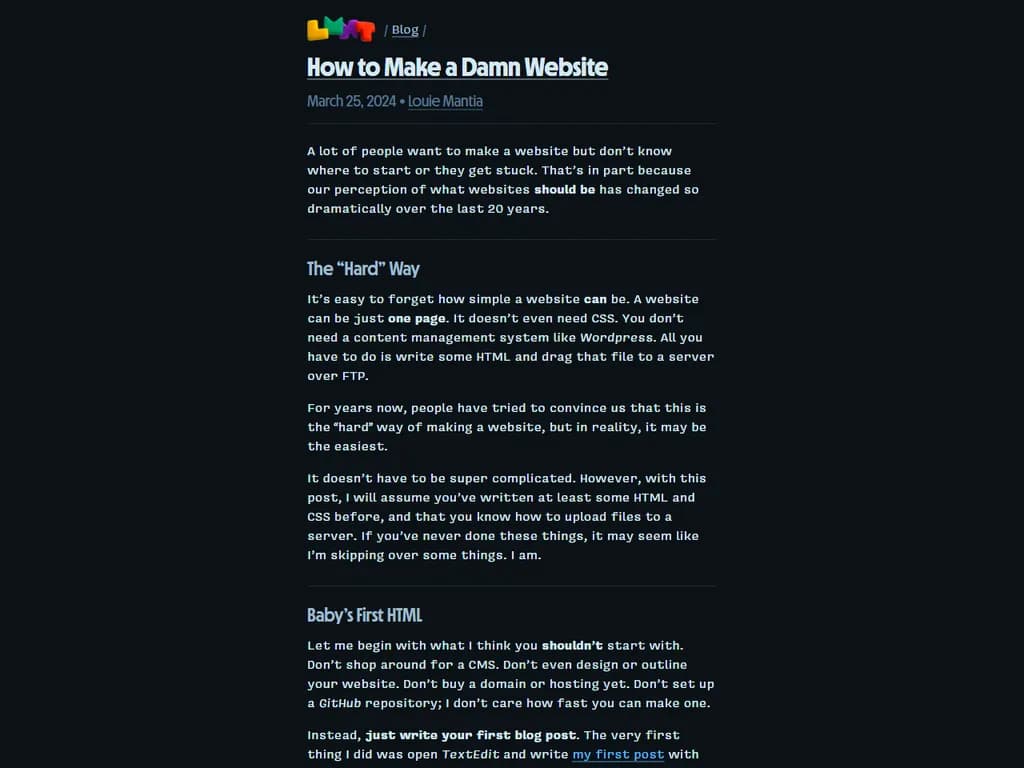
多くの人がウェブサイトを作りたいと思っていますが、どこから始めればいいか分からない、あるいは途中で立ち止まってしまうケースがよくあります。これは、過去20年間にわたり「ウェブサイトとは何か」という認識が劇的に変化したことの一端でもあります。


「ハード」なやり方

ウェブサイトはとてもシンプルであることを忘れがちです。実際、一ページだけのサイトも十分に機能します。CSSさえなくても構いませんし、WordPress のような CMS も必要ありません。HTML を書いてそのファイルを FTP でサーバへ転送するだけです。

長年、人々はこれが「ウェブサイト作りのハードルだ」と説得されてきました。しかし実際には、最も簡単な方法かもしれません。複雑にしなくても大丈夫です。ただし、本稿では少なくとも HTML と CSS を一度は書いたことがあると仮定しています。また、サーバへファイルをアップロードする方法も知っている前提で進めます。初めての場合は手順が省略されているように感じるかもしれませんが、それはそうです。


ベビーステップ:HTML を最初に

まず始めたくないことから始めましょう。CMS を探さない、ウェブサイトの設計やアウトラインを作らない、ドメインもホスティングも購入しない、GitHub リポジトリを設定しない――いずれも手間がかかります。

代わりに、最初のブログ記事を書きましょう。私が最初にしたことは、TextEdit(プレーンテキスト)で HTML を直接書くことでした。Markdown でも Nova や BBEdit のようなエディタを使う必要はありません。ぜひ一度だけ試してみてください。リフレッシュ感があります。後でコードエディタに戻るのも問題ありません。

以下はそのブログ記事のドラフトです:

<!DOCTYPE html>
<html lang="en">
  <head>
    <meta charset="utf-8">
    <title>How to Make a Damn Website</title>
  </head>
  <body>
    <h1><a href="how-to-make-a-damn-website.html">How to Make a Damn Website</a></h1>
    <p>A lot of people want to make a website but don’t know where to start or they get stuck.</p>
  </body>
</html>

これだけで十分です。とてもチャーミングですよね。

ポイントは

  • 書式設定には HTML 要素のみを使用 してください。
  • CSS に気を取られないようにしましょう。将来使うかもしれませんが、今は必要ありません。
  • ID やクラスもまだ書かず、
    <div>
    を作らないでください。

最初の投稿を書いたら、ファイル名を分かりやすく設定します:

how-to-make-a-damn-website.html

もしドメインとホスティングがあるなら、サーバ上に

blog
フォルダを作り、その中にこのファイルをアップロードします。まだない場合は、FTP でファイルを転送できるようになったら「設定して忘れる」フェーズに入ります。

ブラウザでその HTML ファイルへアクセスすると、実際にウェブ上にページが表示されます。おめでとうございます!
Times New Roman、白背景に黒文字、青く下線付きのハイパーリンク――シンプルながら機能します。

この未スタイル化の HTML ページを見て、そのままで十分だと実感してください。ウェブサイトは本当にこれだけで成立します。優れたサイトも、必要ならもっと要素が増えても、基本形は同じです。


RSS(Really Simple Syndication)

次に CSS やインデックスページを作る前に、RSS フィードを手書きしてみましょう。XML ファイルを数分で作成でき、完了すれば読者は RSS リーダーでブログを購読できます。

<?xml version="1.0" encoding="utf-8"?>
<rss version="2.0" xmlns:atom="http://www.w3.org/2005/Atom">
  <channel>
    <title>LMNT</title>
    <link>https://lmnt.me/</link>
    <description>Louie Mantia’s weblog.</description>
    <language>en-us</language>
    <atom:link href="https://lmnt.me/feed.xml" rel="self" type="application/rss+xml"/>
  </channel>
</rss>

上記はフィード全体のメタ情報です。記事を追加する場合は

<item>
要素を
<channel>
内に挿入します:

<item>
  <title>How to Make a Damn Website</title>
  <pubDate>Mon, 25 Mar 2024 09:05:00 GMT</pubDate>
  <guid>C5CC4199-E380-4851-B621-2C1AEF2CE7A1</guid>
  <link>https://lmnt.me/blog/how-to-make-a-damn-website.html</link>
  <description><![CDATA[
    <h1><a href="how-to-make-a-damn-website.html">How to Make a Damn Website</a></h1>
    <p>A lot of people want to make a website but don’t know where to start or they get stuck.</p>
  ]]></description>
</item>

<description>
内の内容は実際の記事と同じ HTML を使っても構いません。RSS リーダーは独自のスタイルシートで表示しますが、原始的な HTML がどのようにレンダリングされるかを理解しておくと役立ちます。

pubDate
は GMT 時間を使用し、24 時間表記で入力してください。画像やメディアがある場合は相対 URL ではなく絶対 URL を指定します。RSS 経由で配信する際に外部からアクセスされるためです。

XML ファイルをウェブサイトのルートフォルダへアップロードし、NetNewsWire 等のお好きな RSS リーダーで開いて購読してください。ブラウザで

feed.xml
を開くと自動的にリーダーが起動します。

HTML 内にも RSS フィードへのリンクを入れておくと便利です:

<link rel="alternate" type="application/rss+xml" title="LMNT" href="https://lmnt.me/feed.xml"/>

新しい記事を追加する際は、XML ファイルの

<item>
を一番上に挿入します。RSS リーダーが定期的にファイルを取得するため、サイズ管理にも注意してください。一般的には最新数件だけを残すか、一定期間分のみを保持すると良いでしょう。

guid
はユニークな文字列である必要があります。URL を使うと変更される可能性があるので避けましょう。簡単に生成できるツール(例:Tulip)を活用してください。


インデックスページ

インデックスは極めてシンプルです。サーバのルートにはブログディレクトリへのリンクを、

blog
ディレクトリ内には最初の記事へのリンクを配置します。各ページに
<h1>
タイトルと
<p>
で簡単な説明文を書きましょう。


ブログ作成習慣の構築

次に数件記事を書く際は、以前使わなかった HTML 要素(

<hr>
,
<ol>
,
<ul>
,
<img>
,
<video>
,
<audio>
など)を試してみてください。CSS をスタイリングする前に、どの要素が必要かを把握できるので便利です。

記事を書き終えたらすぐに XML ファイルへ追加し、インデックスページも更新してください。リンクやフィードは常に確認しましょう。


スタイルを一歩ずつ

レイアウトより先に、最初の数記事で使った基本的な HTML 要素(

<h1>
,
<h2>
,
<h3>
,
<hr>
,
<p>
,
<strong>
,
<em>
,
<ol>
,
<ul>
)をスタイル設定します。本文フォント、幅、テキストサイズ、色などを決めます。

スタイルシートは変化しやすいので、小さな更新を頻繁に行うことがコツです。CSS をサーバへアップロードするのも数秒で完了できます。直接サーバ上で作業しても構いません。


継続的に発信

これらを終えれば、障壁はクリアです。以降は楽しい部分だけに集中しましょう。新たなブログ記事を書き、ページを増やし、好きなようにスタイルを整えてください。RSS で更新情報を配信すれば、読者も常に最新の状態を把握できます。

エンジニアが自動化ツールを好む一方で、この手作業は実際にはそれほど複雑ではありません。必要なものは極めて少なく、手間をかける価値があります。

**重要なのは「公開すること」**です。これが最も困難でありながら、成功への鍵となります。

同じ日のほかのニュース

一覧に戻る →

2026/01/14 5:45

**ゲームズ・ワークショップ、スタッフのAI使用を全面禁止 経営陣はテクノロジーに興味津々でない** - 同社は従業員が業務上人工知能ツールを利用することを一律で禁じる方針を採用しました。 - 経営層は知的財産の安全性や創造的コントロールへの影響を懸念していると述べています。 - 業界内では注目が集まっても、上級経営者はAIがデザイン・生産フローに与えるメリットに対し慎重な姿勢を保ち続けています。

## Japanese Translation: **改善された概要** Games Workshop は、コンテンツ制作と設計プロセスにおける生成型 AI ツールの使用を正式に禁止しました。この方針では、厳格な監視下で数名の上級マネージャーのみが AI を実験できるようになっていますが、その可能性についてはまだ誰も興奮していません。外部コンペティションへの参加を含む不正使用は禁止されており、企業はデータ準拠・セキュリティ・ガバナンスを監視し、AI/ML エンジンがデバイスに自動インストールされるのを防止する必要があります。 GW の禁止措置は知的財産権を保護し、人間クリエイターを尊重するとともに、上級スタッフによる限定的な調査を許可しています。この決定は、より広い文脈の中で行われました。GW は *Warhammer 40,000* や *Age of Sigmar* などのフラッグシップテーブルトップタイトルを所有し、高品質のコデックス本・ミニチュア・アニメーションを販売しており、最近は新規採用で Warhammer Studio を拡大しました。Displate の作品に関する最近の紛争―Displate がそのアートワークが AI によって生成されたと否定し、「赤旗」を人為的なミスに帰せたケース―は、ファンが生成型 AI アートに対して反発していることを示しています。特に Warhammer の美学に大きな影響力を持つアーティスト John Blanche の存在がその背景にあります。 今後も GW はデータ準拠とセキュリティの監視を継続します。上級マネージャーは AI の可能性を探るかもしれませんが、内部方針の変更や外部圧力が変わらない限り、広範な採用は見込めません。この禁止措置により GW は Genvid、EA、Square Enix など AI を積極的に導入している競合他社に比べて遅れを取ることになり、ゲーム開発の競争ダイナミクスが変わる可能性があります。これは生成型 AI の統合に対する業界全体の慎重な姿勢を反映しています。

2026/01/14 2:10

**チューリップ・クリエイティブ・コンピュータ** - 芸術と技術のユニークな融合 - 革新的なビジュアル体験を設計 - 鮮やかなカラーパレットと最先端ハードウェアを組み合わせる

## 日本語訳: **Tulip CC** は低電力で手頃な価格のセルフコンテインドポータブルコンピュータで、オープンソースの音楽ワークステーションとしても機能します。ESP32‑S3マイクロコントローラを中心に構築され、MicroPython を実行し、AMY ステレオ 120 ボイスシンセサイザーエンジン(加法/減法/F‑M 合成、サンプラー、Karplus–Strong、アナログフィルタ、シーケンサー、ドラムマシン、パッチエディタ)とキャパシティブ・マルチタッチ対応のタッチスクリーンディスプレイを備えています。 デバイスは 8.5 MB の RAM(MicroPython 用 2 MB、OS 用 1.5 MB、残りがグラフィックスフレームバッファ)と 32 MB のフラッシュ(うち 24 MB が使用可能)、Wi‑Fi、USB キーボード/マウス/MIDI、I²C/Grove/Mabee コネクタをセンサーや周辺機器用に搭載し、組み込みの pico/nano スタイルエディタ(構文ハイライトと REPL)も備えています。グラフィックスは LVGL によって処理されます:テキストフレームバッファ 128 × 50(ANSI 256 色)、スキャンラインあたり最大 32 スプライト(32 KB ビットマップメモリ)、1024 × 600 の背景フレームバッファでスクロール、PNG ローディング、デフォルト 30 FPS、解像度調整可能、256 色。 電力消費は 5 V で 575 mA(中程度の輝度)で、LiPo、18650、または USB バッテリーパックに対応しています。追加ソフトウェア機能として、ネイティブチャット/ファイル共有 BBS「TULIP ~ WORLD」、MIDI 入出力コールバック、およびクリエーションの共有用 Web バージョンがあります。 Tulip CC は市販ユニット、DIY ハードウェアキット、フル機能の Web アプリ、またはネイティブデスクトップアプリ(Mac/Linux/WSL)として入手可能です。開発リソース—完全な API ドキュメント、チュートリアル、Discord コミュニティ、およびオープンソース GitHub リポジトリ—が提供されており、埋め込みデバイスとデスクトップ環境の両方で動作するために貢献が必要です。将来のファームウェア更新では、合成モジュールの拡張、LVGL を介したグラフィックス解像度の向上、および電力効率の改善がコミュニティの入力を受けて行われる可能性があります。

2026/01/14 1:22

「二つの頭(=複数の視点)が一つより優れているのでしょうか?」

## Japanese Translation: ## 要約 コイントスの結果を時折だけ報告する人々がいる場合、報告者数が奇数であると予測精度が向上し、さらに1人追加して偶数にすると追加効果は得られないという点が主旨です。 シミュレーションと解析的な検証から次のように示されています:正直な友人(80 % 正解率)を1人だけ持つ場合、2人目を加えても精度は80 %のままであり、合意しても不一致が相殺されるため利益がありません。3人目が参加すると精度は90 %に上昇し、4人目が加わると再び90 %に戻ります。このパターンは奇数回報者ごとに繰り返されます。 この発見はコンドルセートの陪審理論を反映しており、偶数規模のグループでは多数決が引き分けになる可能性があるため、新たな情報を提供しないことを説明しています。著者は、創造的執筆プロジェクトを開催するプログラミングリトリート「Recurse Center」でベッティングシミュレーションを実行している際にこの現象に気付きました。 今後の研究では、この傾向がより複雑な投票設定や大規模グループでも維持されるかどうかを検証することが期待されます。グループサイズと偶奇性が意思決定品質に与える影響を理解することで、クラウドソーシングサイト、陪審制度、または人間の判断を集約するあらゆるプラットフォームの設計者が、不必要な偶数参加者を追加しないよう助けることができます。

**ウェブサイトを作る方法(2024)** 1. **サイト設計をする** - 目的と対象読者を定義 - レイアウトとナビゲーションをスケッチ 2. **プラットフォームを選ぶ** - コンテンツ管理システム(例:WordPress、Joomla) - 静的サイトジェネレーター(例:Hugo、Jekyll) 3. **ホスティングとドメインを取得** - ドメイン名を登録 - ホスティングプロバイダーを選択(共有、VPS、クラウド) 4. **開発環境を整える** - 必要なソフトウェアをインストール(IDE、Git、Node.js など) - Gitでバージョン管理を初期化 5. **サイト構築** - HTML/CSS/JavaScript を書くかテンプレートを利用 - 画像や資産を最適化 6. **ブラウザ・デバイスでテスト** - レスポンシブとアクセシビリティを確認 - パフォーマンス指標(PageSpeed、Lighthouse)をチェック 7. **本番環境へデプロイ** - FTP、Git、CI/CDパイプラインでコードをアップロード - HTTPS 用に SSL/TLS を設定 8. **保守・更新** - 定期的にバックアップ - ソフトウェアとプラグインを最新状態に保つ **ヒント** - SEO 強化のためセマンティック HTML を使用 - 外部スクリプトは最小限にして読み込み速度を向上 - 可能な限りキャッシュ(ブラウザ、CDN)を活用 | そっか~ニュース