2026/01/07 4:38
**Doomのスクロールをやめて、Doomのコードを書き始めましょう:携帯からターミナルでビルドする** - 信頼できるSSHクライアント(例:TermiusまたはJuiceSSH)を使用して開発マシンに接続します。 - まだインストールされていない場合、対象システムに必要なビルドツール(`gcc`、`make` 等)を入れます。 - Doomのソースリポジトリをクローンします: ```bash git clone https://github.com/id-Software/DOOM.git cd DOOM ``` - ターミナルから直接プロジェクトをコンパイルします: ```bash make ``` - コンパイルした実行ファイルを起動し、すべてが正常に動作するか確認します: ```bash ./doom ``` *ヒント:* 接続が切れたときに再接続できるように `screen` や `tmux` を使ってターミナルセッションを維持しておくと便利です。
RSS: https://news.ycombinator.com/rss
要約▶
Japanese Translation:
Summary
この記事は、**「Doom Coding」**というワークフローを説明しています。このワークフローでは、Tailscale、Termius、および Claude Pro を介してスマートフォンと常時オンラインのコンピュータを接続することで、開発者がスマートフォンからコードを書き、実行できるようにします。
-
前提条件
- 24時間稼働し、電源変更後にロック解除されるコンピュータ。
- スマートフォン(iOS または Android)。
- Claude Pro のサブスクリプション。
-
セットアップ手順
- スマートフォンに Tailscale をインストールし、コンピュータで使用しているのと同じアカウントでログイン。
- Apple App Store(または Google Play)から Termius をインストール。
- コンピュータの MagicDNS アドレスをメモする(例:
)。my-computer.tailnet-name.ts.net - Termius でホストを作成:ラベル=任意、ホスト名=MagicDNS、ポート 22、ユーザー名/パスワード=コンピュータのもの。
-
トラブルシューティング
- Tailscale VPN をリセットするか、スマートフォンがそれに接続されていることを確認。
- 両デバイスとも Tailscale で緑色の円が表示されることを確認。
- コンピュータがオン状態でロック解除されていることを確保しないと、Termius が失敗する場合があります。
-
追加機能
- コンピュータ上で
を実行してウェブサイトのプレビューを行い、スマートフォンからはpython -m http.server 3005
にアクセス。http://your-machine.tailnet-name.ts.net:3005/your-html-file.html - PostgreSQL アプリ(Apple App Store)を使用してデータベースを閲覧。
- コンピュータ上で便利な開発サイトをブックマークし、スマートフォンから迅速にアクセス。
- コンピュータ上で
-
締めくくり
- Claude に「CLAUDE.md」を更新させて作業の進捗箇所を保存し、リポジトリへベストプラクティスノートを貢献してセッションを終了。
このガイドは、モバイルターミナルが多くのリモート開発シナリオでラップトップに取って代わり得ることを示し、個人開発者や小規模チームの移動中の生産性を向上させます。
本文
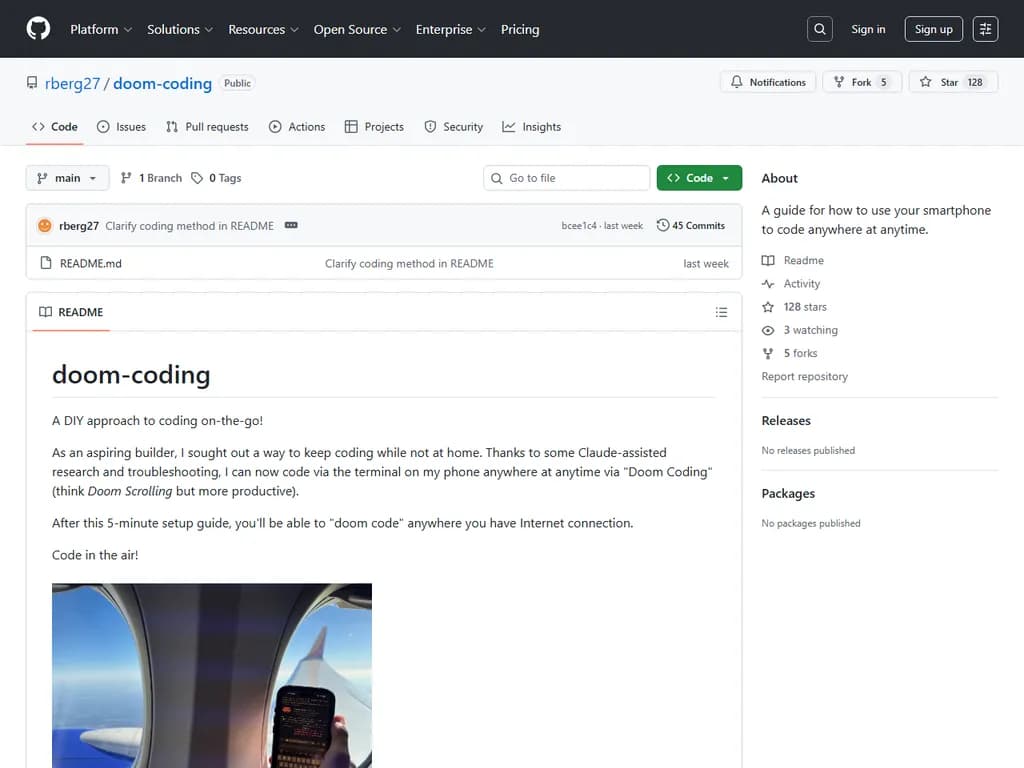
doom‑coding
いつでもどこでもコードを書く DIY アプローチ!
将来のビルダーを目指す私は、家にいない時でもコーディングを続けられる方法を探していました。Claude を活用したリサーチとトラブルシューティングのおかげで、スマートフォンのターミナルからどこでもいつでもコードを書けるようになりました――「Doom Coding」へようこそ(Doom Scrolling よりも生産的に)。
この 5 分間のセットアップガイドを終えたら、インターネット接続がある場所ならどこでも doom code が可能です。
必要なもの
- 常時稼働し、インターネットに接続されているコンピューター
- スマートフォン
- Claude Pro のサブスクリプション
概要
Tailscale、Termius、Claude Code、そして常にオンラインのコンピューターを使って、ウェブへ接続できる場所ならどこでも開発が可能です。
はじめに
-
コンピュータをセットアップ
(詳細は省略 – 常時電源投入・ロック解除状態を保つ) -
スマートフォンをセットアップ
- Tailscale をインストール(全デバイスで同じアカウント)
https://apps.apple.com/us/app/tailscale/id1470499037 - Termius をインストール(モバイルターミナルツール)
https://apps.apple.com/us/app/termius-modern-ssh-client/id549039908
- Tailscale をインストール(全デバイスで同じアカウント)
-
Termius の設定
-
コンピュータの MagicDNS アドレスを確認します。例:
my-computer.tailnet-name.ts.net -
Termius に新しいホストを作成します。
ラベル(任意名) ホスト名 ポート ユーザー名/パスワード your connection my‑computer.tailnet…ts.net 22 ログイン情報
-
-
接続してコードを書く
Termius を開き、ホストに接続してコーディングを開始します。
トラブルシューティング
- 接続がうまくいかない?
- Tailscale VPN をリセット。
- スマートフォンの設定 → Tailscale VPN に接続されていることを確認。
- Tailscale アプリ内で VPN がアクティブになっているか確認し、各デバイスに緑色の円が表示されれば成功です。
- コンピュータが ON かつ UNLOCKED(電源変更後は再ロック解除)であることを確認。
- Tailscale VPN をリセット。
ベストプラクティス
- 進捗管理:セッション終了時に Claude に
を更新させ、どこまで作業したかを書き留めてもらう。CLAUDE.md - ウェブサイトのプレビュー:
その後、スマートフォンでpython -m http.server 3005
を開く。ローカルサービスにアクセスする際はhttp://your-machine.tailnet-name.ts.net:3005/your-html-file.html
をコンピュータの MagicDNS アドレスに置き換える。localhost - データベース閲覧:PostgreSQL クライアント(https://apps.apple.com/us/app/postgresql-client/id1233662353)を使用してプロジェクトデータを確認。
- 便利なサイトのブックマーク:コンピュータで頻繁に使うリソース(例:Google OAuth、GitHub)をブックマークし、Chrome を通じてスマートフォンからシームレスにアクセス。
Doom Coding を楽しんでください!
ぜひ自分だけのベストプラクティスも共有してください――みんながどこでコードを書いているか見てみましょう。