2025/12/09 1:34
Let's put Tailscale on a jailbroken Kindle
RSS: https://news.ycombinator.com/rss
要約▶
Japanese Translation:
概要
Mitanshu Sukhwani のブログは、まず Kindle を脱獄し、その後 Tailscale をインストールすることでネットワーク対応デバイスへと変える手順を読者に案内します。
脱獄には firmware < 5.18.5.0.1(Paperwhite)用の AdBreak メソッド、または firmware < 15.18.1(Voyage)用の WinterBreak を使用します。手順としてはホットフィックスを適用し、OTA 更新を無効化(誤ってロールバックされないようにデバイスを飛行機モードに設定)、KUAL と MRPI のインストール、そして任意で KOReader を追加します。
脱獄後は KUAL から USBNetworking を有効化し、static releases ページから arm64 用 Tailscale バイナリをダウンロードして
/extensions/tailscale/bin/extensions/tailscale/config/auth_key.txttaildrop_dir.txt/mnt/us/documentsデーモンは
tailscaled -s /extensions/tailscalessh root@kindleSukhwani は Reddit、Discord、Bluesky、Mastodon、LinkedIn で新しい脱獄手法を共有してほしいと呼びかけており、将来の Kindle モデルに対するコミュニティサポートが継続的に行われることを示唆しています。
本文
奇妙なデバイスで Tailscale を動かすのは、通過儀礼です
「奇妙なデバイスで Tailscale を動かすのは、通過儀礼だ。」
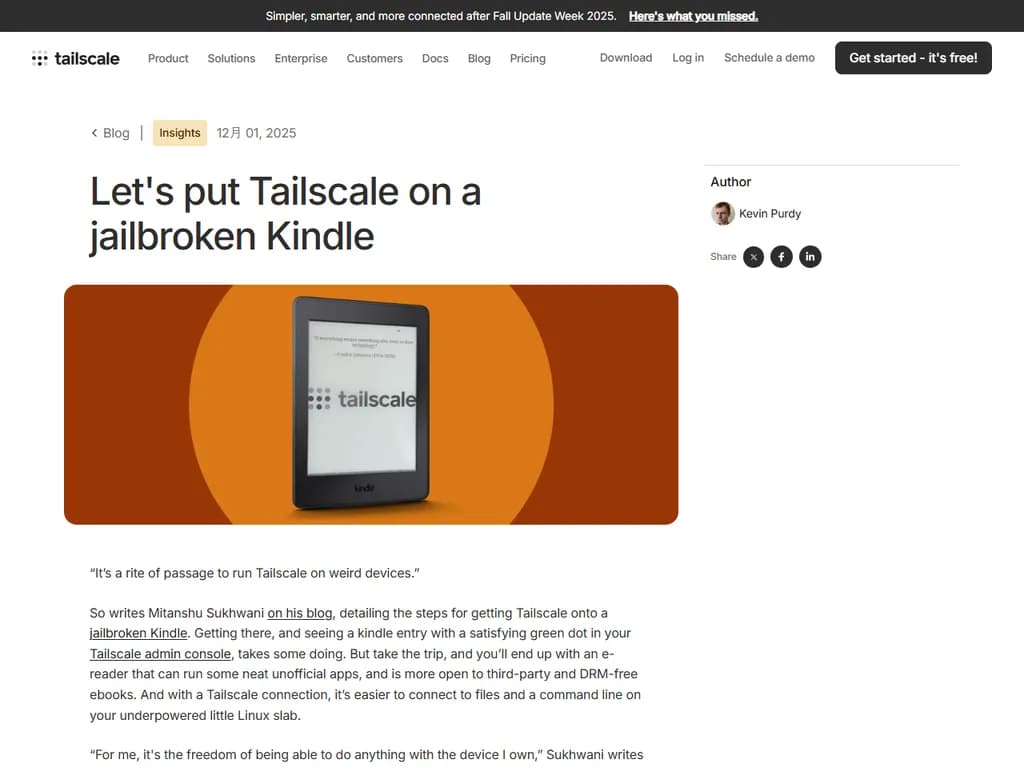
こう書いたのが Mitanshu Sukhwani のブログ。彼は Jailbreak した Kindle に Tailscale を入れる手順を詳細に説明している。実際にそこまで来て、Tailscale 管理コンソールで緑点付きのエントリが表示されると、かなり満足できるだろう。
その旅路は少し手間がかかるが、終われば e‑reader が非公式アプリを動かせたり、サードパーティーや DRM フリーの本に対してよりオープンになったり、Tailscale 接続で低性能 Linux デバイスでもファイルやコマンドラインに簡単にアクセスできるようになる。
「私にとっては、自分が所有するデバイスで何でもできる自由さだ。」と Sukhwani はメールで書いている。
「その自由で何をできるかは別の話だ。」
Jailbreak した Kindle では、KOReader 内でカスタムスクリーンセーバー(透過も可)を設定できる。企業ロゴは任意。
Jailbroken Kindle とは?
- ジャイルブレイク はメーカーが課しているソフトウェア制限を取り除くこと。
- 通常は「root」や管理者権限を取得することで実現。
- OS の内部にアクセスでき、非承認ソフトウェアを動かせるようになる。
Kindle を使えば、Amazon ストアや Libby 本などの標準的な読書体験はそのままで、さらに多くのオプションが得られる。
この用語は 2007 年中頃に初代 iPhone が登場して以来広まり、以降ほぼすべての制限付きデバイスに独自のジャイルブレイクシーンが存在するようになった。Kindle は iPhone の 5 ヶ月後に登場した。
Kindle のジャイルブレイクは随時公開される。現在、Amazon 独自のロックスクリーン広告「AdBreak」をベースとした解除スキームが、最新 Kindle を除くすべて(ファームウェア 5.18.5.0.2 未満)に対応している。私は 11 世代目の Kindle で Textadept、Bluetooth キーボード、Tailscale を使って下書きファイルを転送した際にこの段落を書いた。
標準の Kindle では SSH や Taildrop によるファイル転送はできず、USB または Amazon のクラウドに限定されている。ジャイルブレイクすると以下が可能になる:
- KOReader(機能豊富でカスタマイズ性の高い e‑reader)
- KindleForge などのリポジトリからアプリをインストール
Kindle が Wi‑Fi に接続されている場合(2025 年 12 月初旬時点)は自動更新され、ジャイルブレイクできなくなっている可能性がある。まだ可能だと思われるならすぐに飛行機モードにして手順を進めよう。
必須注意: デバイスを壊し(応答なし・復旧不可)保証が無効になるリスクがある。とはいえ、さらに掘り下げてみよう。
ジャイルブレイク Kindle に Tailscale を追加すると何が得られる?
ジャイルブレイクした Kindle でなくても Tailscale は必須ではないが、便利さを大幅に向上させる:
- 永続的 IP アドレス(100.x.y.z)―他の Tailscale デバイスと同様
- magicDNS を使った簡単 SSH アクセス (
)ssh root@kindle - Taildrop で任意の Kindle ディレクトリにファイルを送信
- KOReader から安全にアクセスできる自己ホスト型 Calibre Web ライブラリ
主なメリット
- SSH & Taildrop –
に epub、mobi、PDF、コミックアーカイブ、DjVu ファイルを直接アップロード。/documents - USB テザリング不要 – Kindle を頻繁に接続/切断せずにジャイルブレイクアプリをセットアップ。
Kindle の準備
完全なガイドではないので、各ツールの公式ドキュメントは必ず読んでください。
-
ファームウェア確認
- 設定 → デバイス情報
- 「Kindle Modding Wiki」で利用可能なジャイルブレイク方法を検索。
-
ファームウェア範囲
- “WinterBreak” – ファームウェア < 15.18.1
- “AdBreak” – 15.18.1 から 5.18.5.0.1
該当する場合は飛行機モードにして進める。そうでない場合は次のジャイルブレイクを待つ。
- 前提条件
- PC/Mac/Linux + 動作 USB ケーブル
- 信頼できる Wi‑Fi(自宅ネットワーク)
- 既に飛行機モードで使用している場合はそのまま維持
実際のジャイルブレイク手順
- ホットフィックスをインストールし、OTA 更新を無効化。
- KUAL(Kindle Unified Application Launcher)と MRPI(MobileRead Package Installer)をインストール。
- KOReader をインストール(推奨)。
これらは標準的な手順である。Tailscale を入れる場合はさらに進める必要がある。
ジャイルブレイク Kindle に Tailscale を追加
-
KUAL & MRPI が正常に動作していることを確認。
-
「simple」バージョンの USBNetworking(Kindle 用)をインストール。
-
リポジトリを選択:
- Mitanshu の「標準」Tailscale リポジトリ、あるいは
- Taildrop を有効化したフォーク(推奨)。
-
USB アクセス – この段階で必要。USBNetworking が動いているならオフにする。
-
ファイルのダウンロード
か GitHub から ZIP ダウンロード。git clone- Tailscale の静的 Linux バイナリページから最新の arm(arm64 ではない)バイナリを取得。
とtailscale
をtailscaled
に配置。/extensions/tailscale/bin
-
認証キー生成
- Tailscale 管理コンソールで「kindle」という名前の “Reusable” & “Pre‑approved” キーを作成。
- キーをコピー。
-
コンピュータ上で設定
を編集し、キーを貼り付け。extensions/tailscale/config/auth_key.txt- (オプション) Taildrop を使う場合は
でカスタムディレクトリ(例:taildrop_dir.txt
)を設定。/mnt/us/documents
-
完全な
フォルダーを Kindle のtailscale
フォルダーへコピー。extensions/ -
Kindle 上で:
- KUAL → USBNetLite → USBNetwork が有効になっていること確認。
- バックアウト (
) → Tailscale をタップ → Start Tailscaled(“d”付き)を実行し約10秒待つ。/ - その後 Start Tailscale。
-
管理コンソールで接続を確認。
- Kindle 行の右側にある三点リーダー → “Disable key expiry”(推奨)。
-
Kindle を再起動し、任意のデバイスから本を送信開始。
ちょっと変わった Kindle の楽しみ方
Tailscale が入れば:
- SSH によりファイル管理や他アプリのインストール/設定が簡単。
- Bluetooth キーボードがコマンドラインで動作し、タッチスクリーンよりずっと使いやすい。
- tailnet 上にホストされた何でもアクセス可能:
- Home Assistant のショートカットブラウザダッシュボード
- 自己ホスト型 Calibre‑Web e‑book サーバー
Taildrop は特に便利。Bookshop.org から epub を購入し、スマホでダウンロードして電車内で Taildrop 送信したら、家に帰ると Kindle がすぐにファイルを受け取ってくれる。
あなたの体験を共有してください
奇妙(または珍しい)デバイスで Tailscale を動かせたら、ぜひ教えてください。以下のプラットフォームで共有できます:
- Discord
- Bluesky
- Mastodon