2026/01/15 4:45
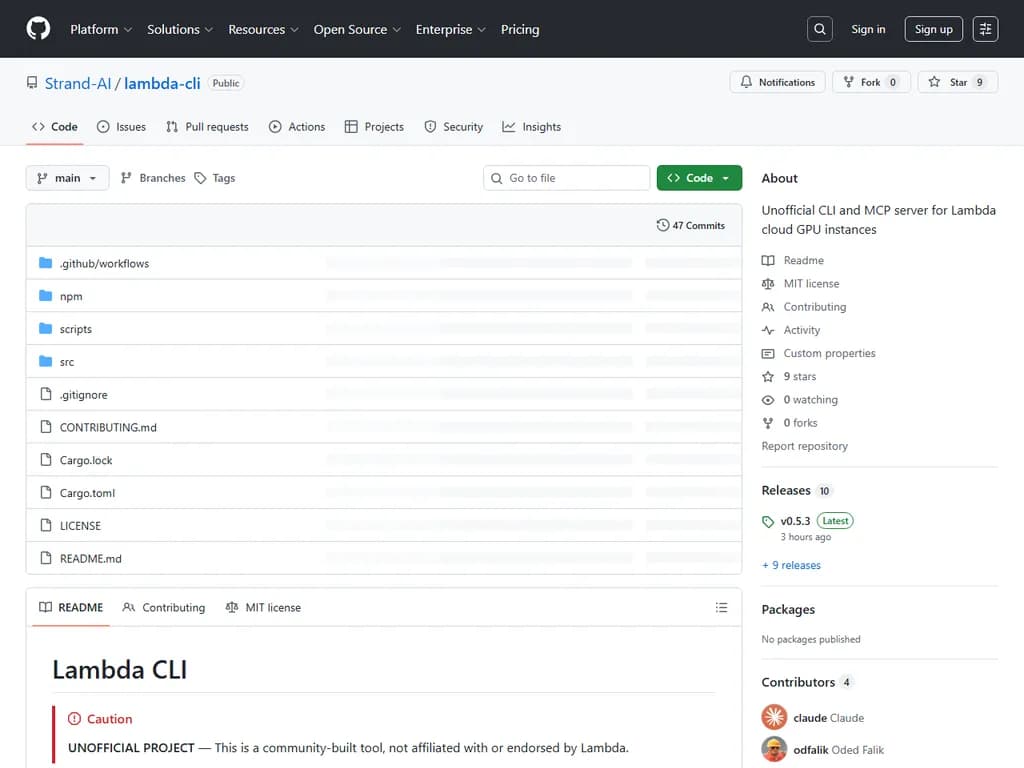
**Show HN:Lambda クラウド GPU インスタンスを管理するための高速 CLI と MCP サーバー**
RSS: https://news.ycombinator.com/rss
要約▶
Japanese Translation:
以下は、リストの主要なポイントをすべて取り込みつつ、簡潔で明確に保った改訂された概要です。
概要
Lambda CLI は、Lambda の公式 SDK を使用せずに Lambda クラウド GPU インスタンスを管理するための非公式かつコミュニティ主導のツールです。直接ターミナルコマンドインターフェイス(
lambdalambda-mcpインストール
- Homebrew:
brew install strand-ai/tap/lambda-cli - Cargo(ソースコードから):
cargo install --git https://github.com/Strand-AI/lambda-cli - npm / GitHub Releases の事前ビルドバイナリ
認証
Lambda API キーを
export LAMBDA_API_KEY=<key>export LAMBDA_API_KEY_COMMAND="op read op://Personal/Lambda/api-key"コマンドとフラグ
lambda listlambda runninglambda startlambda stoplambda find--gpu--ssh--name--region--filesystem--no-notifyfindMCP サーバー
npx @strand-ai/lambda-mcp--eagerlist_gpu_typesstart_instancestop_instancelist_running_instancescheck_availability通知
Slack、Discord、Telegram のオプション通知は、それぞれの webhook URL やボットトークンをエクスポートすることで有効化されます。対応する環境変数が設定されると自動で通知が送信され、追加のフラグは不要です。
Claude Code 連携
claude mcp add lambda開発・リリースワークフロー
ローカルで Cargo (
cargo buildcargo testこのバージョンは、主要なキーポイントをすべて表現し、推論を避け、明確な主旨を提示し、曖昧または混乱する表現を排除しています。
本文
Lambda CLI – 公式ドキュメント
概要
Lambda Cloud GPUインスタンスを管理する高速CLIとMCPサーバー。
- CLI (
) – GPUインスタンスを操作するための端末コマンドlambda - MCPサーバー (
) – AIアシスタント(例:Claude)がGPUインフラを管理できるようにしますlambda-mcp
注意: これは非公式なコミュニティ作成ツールであり、Lambda社とは提携・認可関係がありません。
インストール
| 方法 | コマンド |
|---|---|
| Homebrew (macOS/Linux) | |
| ソースから | |
| 事前ビルドバイナリ | GitHub Releases ページからダウンロード |
認証
-
Lambda ダッシュボードで API キーを取得。
-
次のいずれかの方法を選択。
-
環境変数
export LAMBDA_API_KEY=<your-key> -
コマンド(例:1Password) – スタートアップ時に実行され、出力が API キーになります。任意のシークレットマネージャで使用可能。
export LAMBDA_API_KEY_COMMAND="op read op://Personal/Lambda/api-key"
-
通知(オプション)
Slack、Discord、Telegram へインスタンスが準備完了し SSH が可能になったときに通知を受け取るための環境変数を設定します。
# Slack (incoming webhook)
export LAMBDA_NOTIFY_SLACK_WEBHOOK="https://hooks.slack.com/services/T00/B00/XXX"

# Discord (webhook URL)
export LAMBDA_NOTIFY_DISCORD_WEBHOOK="https://discord.com/api/webhooks/123/abc"

# Telegram (bot token + chat ID)
export LAMBDA_NOTIFY_TELEGRAM_BOT_TOKEN="123456:ABC-DEF..."
export LAMBDA_NOTIFY_TELEGRAM_CHAT_ID="123456789"
設定ガイド
| サービス | 手順 |
|---|---|
| Slack | ワークスペースで Incoming Webhook を作成。 |
| Discord | チャンネル設定 → Integrations → Webhooks → New Webhook → URL をコピー。 |
| Telegram | |
CLI の使い方
コマンド一覧
| コマンド | 説明 |
|---|---|
| 利用可能な GPU タイプと価格・在庫を表示 |
| 実行中のインスタンスを表示 |
| 新しいインスタンスを起動 |
| インスタンスを停止(終了) |
| GPU タイプが利用可能になるまでポーリングし、起動 |
例
# 利用可能な GPU を一覧表示
lambda list

# インスタンスを起動
lambda start --gpu gpu_1x_a10 --ssh my-key --name "dev-box"

# インスタンスを停止
lambda stop --instance-id <id>

# 在庫が出るまで待機し自動起動
lambda find --gpu gpu_8x_h100 --ssh my-key --interval 30
オプション
start
start| フラグ | 説明 |
|---|---|
| インスタンスタイプ(必須) |
| SSH キー名(必須) |
| インスタンス名 |
| リージョン(省略時は自動選択) |
| 同一リージョンにあるファイルシステムをアタッチ |
| 環境変数が設定されていても通知しない |
find
find| フラグ | 説明 |
|---|---|
| 待機対象のインスタンスタイプ(必須) |
| SSH キー名(必須) |
| ポーリング間隔 (秒、デフォルト10) |
| 起動時のインスタンス名 |
| 起動時にアタッチするファイルシステム |
| 環境変数が設定されていても通知しない |
自動通知 は環境変数が設定されている場合に有効です。
で無効化できます。--no-notify
MCP サーバー (lambda-mcp
)
lambda-mcpこのバイナリは MCP(Model Context Protocol)サーバーを実装し、AI アシスタントが Lambda インフラを管理できるようにします。
npx
を使ったクイックスタート
npxnpx @strand-ai/lambda-mcp
オプション
| フラグ | 説明 |
|---|---|
| API キーコマンドを初回使用時ではなく起動時に実行 |
API キーのロード
を使う場合、デフォルトでは最初の API リクエスト時に遅延実行します。LAMBDA_API_KEY_COMMANDで即座に実行させます。--eager
利用可能なツール
| ツール | 説明 |
|---|---|
| 価格・スペック・在庫を含むすべての GPU タイプを一覧表示 |
| 新しい GPU インスタンスを起動(通知が設定されていれば自動送信) |
| 実行中インスタンスを停止 |
| すべての実行中インスタンスとステータス・接続情報を表示 |
| 特定 GPU タイプが利用可能か確認 |
自動通知 – 通知環境変数が設定されている場合、MCP サーバーはインスタンスが SSH 可能になると自動でアラートを送信します。
Claude Code 用セットアップ
# 明示的な API キーを使用
claude mcp add lambda -s user -e LAMBDA_API_KEY=your-api-key -- npx -y @strand-ai/lambda-mcp

# 1Password CLI を使用
claude mcp add lambda -s user -e LAMBDA_API_KEY_COMMAND="op read op://Personal/Lambda/api-key" -- npx -y @strand-ai/lambda-mcp
MCP が追加されたら Claude Code を再起動してください。
Claude 用プロンプト例
- 「現在 Lambda で利用可能な GPU は何ですか?」
- 「SSH キー『macbook』を使って H100 インスタンスを起動してください。」
- 「実行中のインスタンスを表示してください。」
- 「A100 が利用可能か確認してください。」
- 「インスタンス i‑abc123 を停止してください。」
開発
# ビルド
cargo build

# テスト実行
cargo test

# CLI 実行例
cargo run --bin lambda -- list

# MCP サーバー実行例
cargo run --bin lambda-mcp
リリース手順
のバージョンを更新。Cargo.toml
にマージ – これにより以下が自動でトリガーされます。main- git タグの作成
- すべてのプラットフォーム向けビルド
- npm への公開
- Homebrew フォーミュラの更新