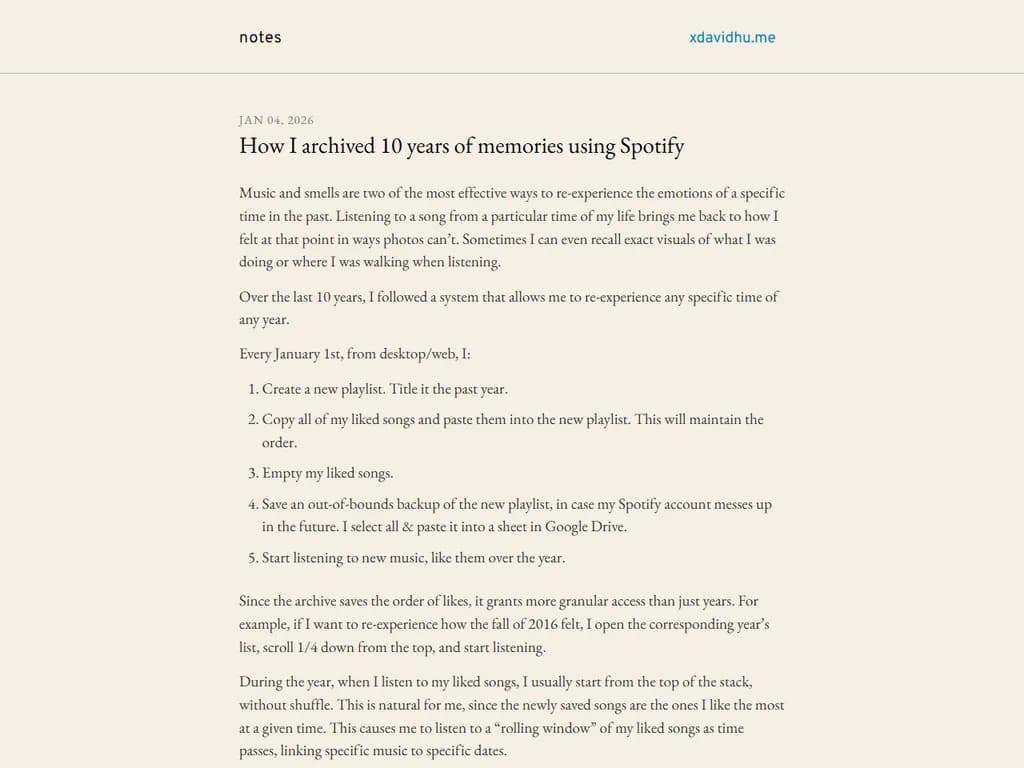
**Spotifyを使って10年間の思い出をアーカイブする方法**

私は、Spotifyが自動で記録してくれるプレイリストと再生履歴を通じて、自分の人生を追跡しました。10年にわたり、このデータは瞬間・ムード・マイルストーンの非公式なアーカイブとなりました。

1. **専用プレイリストを作る**
   - 「Life Timeline」のように、個人的な名前を付けます。
   - 特定の出来事や期間に合わせた曲を追加します。

2. **毎日再生履歴を確認する**
   - 毎日ログインし、再生されたトラックを振り返ります。
   - 大切な思い出を呼び起こす曲は保存しておきます。

3. **メモ付きでタグ付けする**
   - プレイリストの説明欄に日付や短いキャプションを入れます。  
     例:「2009‑05‑12 – 初めてのコンサート」

4. **Spotifyの「最近再生した」機能を活用する**
   - 定期的に(サードパーティツール経由で)リストをエクスポートします。
   - スプレッドシートにバックアップしておけば、簡単に参照できます。

5. **年代やテーマ別に整理する**
   - 「2000s Nostalgia」「College Years」などのサブプレイリストを作成します。  
     大量のコレクションでも素早くナビゲートできます。

6. **選択的にシェアする**
   - プレイリストを友人や家族と共有します。
   - コラボレーションで他者から新たな思い出も追加されます。

7. **定期的に振り返り・更新する**
   - 毎年、アーカイブを再確認します。  
     最近の体験を示す曲を加えてください。

Spotifyを生きた日記として扱うことで、10年間の個人史を音声中心で手軽に保存できました。

2026/01/05 0:11

**Spotifyを使って10年間の思い出をアーカイブする方法** 私は、Spotifyが自動で記録してくれるプレイリストと再生履歴を通じて、自分の人生を追跡しました。10年にわたり、このデータは瞬間・ムード・マイルストーンの非公式なアーカイブとなりました。 1. **専用プレイリストを作る** - 「Life Timeline」のように、個人的な名前を付けます。 - 特定の出来事や期間に合わせた曲を追加します。 2. **毎日再生履歴を確認する** - 毎日ログインし、再生されたトラックを振り返ります。 - 大切な思い出を呼び起こす曲は保存しておきます。 3. **メモ付きでタグ付けする** - プレイリストの説明欄に日付や短いキャプションを入れます。 例:「2009‑05‑12 – 初めてのコンサート」 4. **Spotifyの「最近再生した」機能を活用する** - 定期的に(サードパーティツール経由で)リストをエクスポートします。 - スプレッドシートにバックアップしておけば、簡単に参照できます。 5. **年代やテーマ別に整理する** - 「2000s Nostalgia」「College Years」などのサブプレイリストを作成します。 大量のコレクションでも素早くナビゲートできます。 6. **選択的にシェアする** - プレイリストを友人や家族と共有します。 - コラボレーションで他者から新たな思い出も追加されます。 7. **定期的に振り返り・更新する** - 毎年、アーカイブを再確認します。 最近の体験を示す曲を加えてください。 Spotifyを生きた日記として扱うことで、10年間の個人史を音声中心で手軽に保存できました。

RSS: https://news.ycombinator.com/rss

要約

Japanese Translation:

概要:
著者はSpotifyで「いいね」した曲を保存し、年次ごとに音楽嗜好の記録を保管しています。2014 年以降、システマティックなプロセスを踏んでおり、新年の日にはすべての「いいね」トラックを前年度(時系列順)をタイトルにした新しいプレイリストへコピーし、その後「いいね」をクリアして新しい年のスタートとしています。これらのプレイリストはSpotify外部でバックアップされ、Google ドライブにもコピーして安全性を確保し、「ローリングウィンドウ」―音楽を時間経過に沿った特定の日付と結びつける仕組み ― を作り出しています。著者は以前の年から曲を再度聴いたり保存したりすることはほとんどなく、特殊な理由(例:リミックス)以外では行いません。特定の期間(例えば 2016 年秋)を振り返りたい場合は対応するプレイリストを開き、上部付近から再生し(現在の好みを反映)、シャッフルせずに聴きます。また、ラジオや思い出深い場所で聴いた曲も「アンカー」ポイントとして保存しますが、そのトラックが最初に「いいね」されていなくても構いません。過去 10 年分のアーカイブされたプレイリストは https://open.spotify.com/user/xdavidhu にあります。この個人用音楽メモリーツールは、ユーザーが自律的にストリーミングデータを管理・バックアップできる方法を示し、音楽ストリーミング業界におけるプライバシーとバックアップの重要性を浮き彫りにしています。

この改訂された概要はすべての主要ポイントを取り込み、不必要な推測を避け、明確で簡潔な全体像を提示します。

本文

音楽と匂いは、過去のある時期に感じた感情を再体験するための最も効果的な手段の一つです。
自分が生きていた特定の期間の曲を聴くと、その頃の気持ちへ戻り、写真よりも鮮明に思い出せます。時には、音楽を聴いている間に何をしていたか、どこを歩いていたかという具体的なイメージまで覚えてしまうことさえあります。

過去10年間、私は以下の仕組みで任意の年・任意の瞬間を再体験できるようにしています。

  1. 毎年1月1日(デスクトップ/ウェブ)

    • 「the past year」という新しいプレイリストを作成。
    • 自分が「いいね」した全曲をそのプレイリストへコピーし、順序を保持。
    • いいねした楽曲の一覧を空にする。
    • プレイリストのバックアップ(Spotifyアカウントが壊れたとき用)を作成。
    • 全件選択してGoogle Driveのスプレッドシートへコピー。
  2. 年中

    • 新しい音楽を聴きながら「いいね」を付けていく。
    • いいねした順序がアーカイブに残るため、単なる年だけでなく細かな時点までアクセス可能。
      例:2016年の秋を再体験したいときは、その年のリストを開き、上から約四分の一ほどスクロールして聴き始める。
  3. 聴取習慣

    • 通常はスタック(順序)のトップにある「いいね」曲をシャッフルせず再生。
    • 新たに保存された曲が、その時点で最も好きな音楽になる。
    • これにより、時間とともに自分の「いいね」のリストが滑らかに更新され、特定の音楽と特定の日付を結びつける「ローリングウィンドウ」が形成される。
  4. 追加の曲収集

    • ラジオや訪れた場所で流れている曲、何かしら際立ったものはすべて保存。最初は完全に好きになれなくても、数回聴けば徐々に親しみが増していく。
  5. 記憶の保全

    • 過去の年から再度聴いたり「いいね」を付け直したりすることはほとんどせず(リミックスを除く)。
    • こうして、特定の曲に結びつく記憶の一貫性を保っている。

私の過去10年分は以下で確認できます:
https://open.spotify.com/user/xdavidhu

同じ日のほかのニュース

一覧に戻る →

2026/01/05 6:01

北ダコタ州法は、石炭業界の弁護士の名前に由来する偽の「クリティカルミネラル」を一覧化しています。

## Japanese Translation: **改善された要約** 記事には「State(州)」「Zip Code(郵便番号)」「Country(国)」の3つのセクション見出しのみが含まれています。これらの見出しの下に追加のテキスト、説明、または例はありません。

2026/01/05 5:17

**Show HN: AWS用ターミナル UI**

## Japanese Translation: > **概要:** > tawsはRustで書かれた軽量なターミナルUIで、k9sに触発されており、ユーザーがAWSリソースを迅速かつ効率的に管理できるようにします。リアルタイム更新、Vim風ナビゲーション(`k/j/↑/↓`, `g/G`)、リソース操作(例:EC2の開始/停止/終了は`s/S/T`)、JSON/YAMLビュー、フィルタリング、ファジー補完、およびコロン(`:`)で呼び出すリソースピッカーをサポートします。 > このツールは30個の主要AWSサービス(典型的な使用率の95%以上)にわたって動作し、マルチプロファイル/マルチリージョンナビゲーション(`p`, `R`)が可能です。Homebrew(`brew install huseyinbabal/tap/taws`)でインストールできるほか、macOS、Linux、Windows向けに事前構築済みバイナリをダウンロードして使用できます。macOS/Linux用のクイックインストールスクリプトも提供されています。 > AWS認証情報は`aws configure`、環境変数、またはIAMロールで供給でき、必要最低限の権限はDescribe*とList*です。本プロジェクトはMITライセンスで配布されており、新しいサービスを追加する前にディスカッションが奨励されています。将来のリリースではサービス対応範囲の拡大を目指し、IAM権限ギャップ、ページネーション制限、グローバルサービスデフォルトなど既知の問題にも対処します。 この改訂された概要は主要なポイントすべてを網羅しており、元の内容に忠実で、読者にとって明確かつ簡潔な概要を提供します。

2026/01/05 4:48

**Claude Code On‑the‑Go** (クレオード・コード・オンザゴー)

## Japanese Translation: **(修正版)** > 著者は、iPhone 上で 6 つの Claude Code エージェントを実行する、コスト管理済みかつモバイルフレンドリーなワークフローを構築します。 > > * **Vultr VM**(Silicon Valley の `vhf‑8c‑32gb`)を 2 本のスクリプト(`vm-start`、`vm-stop`)で起動・停止し、iOS ショートカットから呼び出します。VM は稼働時に約 **$0.29 / hr(約 $7/日)** の費用がかかります。 > > * 接続は **Tailscale のプライベートネットワーク** を介し、**Termius + mosh** で行い、Wi‑Fi / モバイル通信の切り替えや電話機のスリープ時でも継続する頑健な SSH セッションを実現します(SSH エージェントは転送されないため、GitHub 認証は tmux 内の通常キーで行います)。 > > * ログイン時にシェルが自動的に **tmux** にアタッチします(`if [[ -z "$TMUX" ]]; then tmux attach -t main || tmux new -s main fi`)、再接続時も状態を保持します。 > > * 各 Claude エージェントは、別々の Git 作業ツリー・ブランチに紐付けられた独自の tmux ウィンドウで実行されます。ポート番号は `django_port = 8001 + (hash_val % 99)` により決定的に割り当てられ、`hash_val = sum(ord(c) for c in branch_name)` です。 > > * `~/.claude/settings.json` の **PreToolUse フック** はタスク完了時に Poke にプッシュ通知を送信します。質問は `jq` で抽出し、メッセージを構築して `curl` で送信します。 > > * 全体のセットアップは、セキュリティ上隔離された消耗性 VM を使用し、潜在的な無制限利用を日次コストキャップ(約 $7)に限定しています。 > > * 開発者は電話で 10–20 分程度の Claude タスクを開始し、その間他の作業を行いながら通知が来るまで待つことができます。 この修正版要約は、すべての主要ポイントを完全に反映し、推論を避け、曖昧な表現を排除して情報を明確に提示しています。

**Spotifyを使って10年間の思い出をアーカイブする方法** 私は、Spotifyが自動で記録してくれるプレイリストと再生履歴を通じて、自分の人生を追跡しました。10年にわたり、このデータは瞬間・ムード・マイルストーンの非公式なアーカイブとなりました。 1. **専用プレイリストを作る** - 「Life Timeline」のように、個人的な名前を付けます。 - 特定の出来事や期間に合わせた曲を追加します。 2. **毎日再生履歴を確認する** - 毎日ログインし、再生されたトラックを振り返ります。 - 大切な思い出を呼び起こす曲は保存しておきます。 3. **メモ付きでタグ付けする** - プレイリストの説明欄に日付や短いキャプションを入れます。 例:「2009‑05‑12 – 初めてのコンサート」 4. **Spotifyの「最近再生した」機能を活用する** - 定期的に(サードパーティツール経由で)リストをエクスポートします。 - スプレッドシートにバックアップしておけば、簡単に参照できます。 5. **年代やテーマ別に整理する** - 「2000s Nostalgia」「College Years」などのサブプレイリストを作成します。 大量のコレクションでも素早くナビゲートできます。 6. **選択的にシェアする** - プレイリストを友人や家族と共有します。 - コラボレーションで他者から新たな思い出も追加されます。 7. **定期的に振り返り・更新する** - 毎年、アーカイブを再確認します。 最近の体験を示す曲を加えてください。 Spotifyを生きた日記として扱うことで、10年間の個人史を音声中心で手軽に保存できました。 | そっか~ニュース